

Lo que ve el cliente
El portal de clientes es la página donde tu cliente consulta lo que haces en sus sedes. Cada cliente tiene su propio enlace. Para darle acceso, mira Dar acceso al portal.
Entrar sin contraseña
Sección titulada «Entrar sin contraseña»- El cliente abre el enlace de su portal: «Entra al portal de cliente».
- Escribe su Correo y pulsa Enviarme el enlace.
- Recibe un correo con un enlace para entrar. El enlace sirve una sola vez y vence en 15 minutos.
La sesión dura 30 días en ese navegador.
Si el correo no tiene acceso, queda una solicitud de acceso para que el administrador la apruebe. La respuesta en pantalla es la misma exista o no el correo, para no revelar quién tiene acceso.
El responsable de una sede entra con su correo y ve solo su sede.
Pestañas
Sección titulada «Pestañas»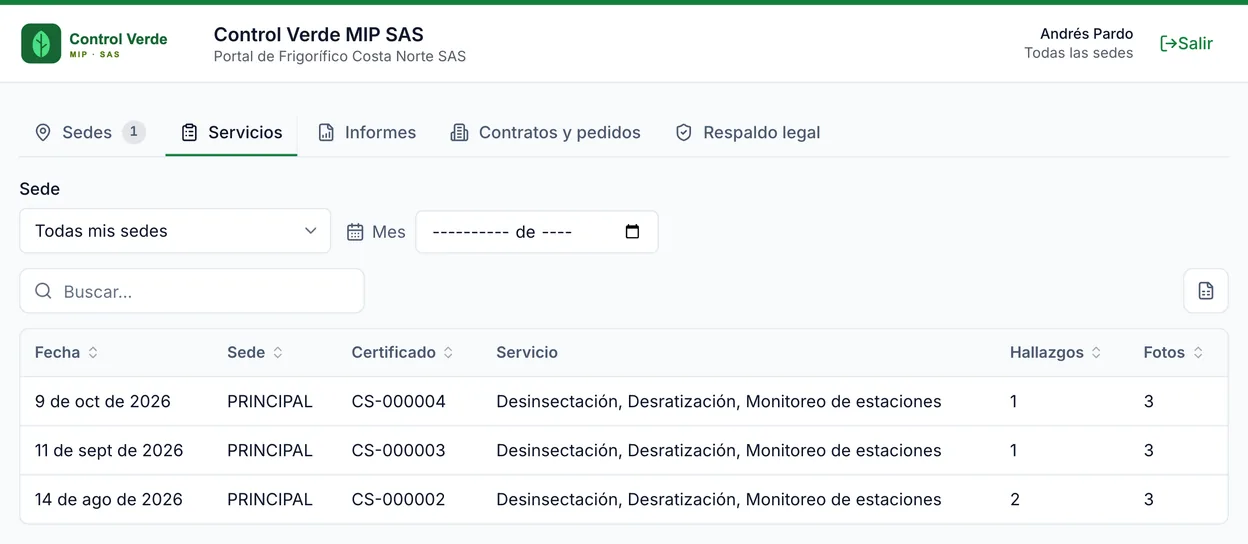
Cada sede con sus servicios cumplidos y el último servicio.
Servicios
Sección titulada «Servicios»Los servicios prestados, con filtros por sede y por mes. Por cada servicio: fecha, sede, certificado, servicio, hallazgos y fotos.
- Ver evidencia abre los productos aplicados (con ficha técnica y FDS), las fotos, la firma de recibido, el plano con las estaciones y los hallazgos.
- Certificado PDF descarga el certificado. En el portal el certificado no muestra la cédula de quien firmó.
Informes
Sección titulada «Informes»Una tarjeta por mes con el informe mensual: índice de criticidad, estaciones, hallazgos y certificados. Hay un botón por sede y, para quien ve todas las sedes, el Consolidado.
Contratos y pedidos
Sección titulada «Contratos y pedidos»Los contratos (sedes cubiertas y servicios contratados) y los pedidos del mes.
Respaldo legal
Sección titulada «Respaldo legal»El cliente elige la sede y pulsa Descargar carpeta para bajar la carpeta MIP. También ve el prestador habilitado, el personal, los productos aplicados y los certificados.
Usuarios
Sección titulada «Usuarios»Solo la ve el administrador del cliente. Desde aquí:
- Invitar a otras personas de su empresa.
- Cambiar sedes de un usuario o Revocar acceso.
- Aprobar o rechazar las solicitudes de acceso.
Lo que no está en el portal
Sección titulada «Lo que no está en el portal»- Aceptar cotizaciones. Las propuestas llegan por un enlace aparte. Mira Aceptación en línea.
- PQRS. Para recibir PQRS de tus clientes usa un formulario público. Mira PQRS.