

PQRS
Menú Clientes y contratos › PQRS. Aquí registras y respondes lo que piden o reclaman tus clientes.
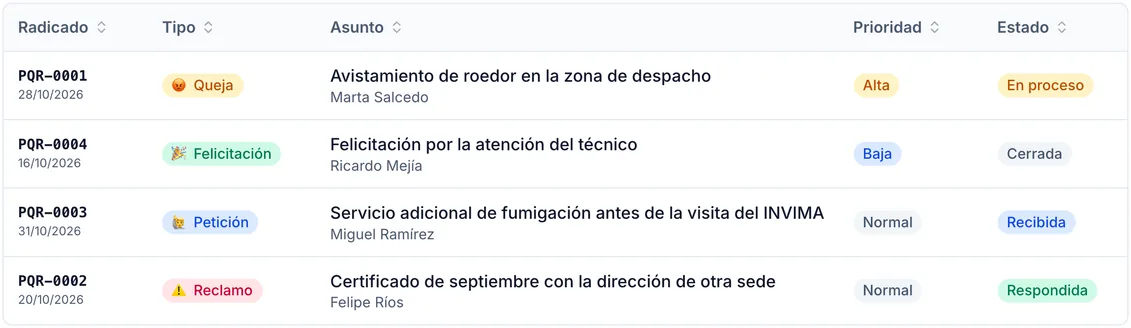
Tipos, prioridades y plazos
Sección titulada «Tipos, prioridades y plazos»Tipos: Petición, Queja, Reclamo, Sugerencia y Felicitación.
La prioridad fija el plazo de respuesta:
| Prioridad | Plazo |
|---|---|
| Urgente | 4 horas |
| Alta | 24 horas |
| Normal | 72 horas |
| Baja | 168 horas (7 días) |
Arriba ves Total, Abiertas, Resueltas, SLA vencido y Urgentes. Cada PQRS recibe un número de radicado con el prefijo PQR.
Estados
Sección titulada «Estados»| Estado | Qué significa |
|---|---|
| Recibida | Entró y nadie la ha revisado. |
| En revisión | Alguien la está analizando. |
| En proceso | Se está atendiendo. |
| Respondida | Ya tiene respuesta, en espera de cierre. |
| Cerrada | Terminada. |
| Rechazada | No procede. |
Registrar una PQRS
Sección titulada «Registrar una PQRS»El formulario pide Tipo, Asunto y Descripción (obligatorios), Prioridad, Estado y Categoría. En Datos del peticionario van Nombre (obligatorio), Email, Teléfono, Empresa, NIT, Documento y Ciudad.
Las categorías se configuran en Configuración › CRM, catálogo Categorías PQRS.
De dónde llegan
Sección titulada «De dónde llegan»- A mano, desde esta pantalla.
- Formulario público: en Configuración › Canales, pestaña Formularios, crea un formulario de tipo PQRS. Lo publicas con un enlace o lo incrustas en tu página web.
- Mensajes: desde una conversación, con Crear PQRS. Los asistentes de IA también pueden crearla.
Responder y cerrar
Sección titulada «Responder y cerrar»El detalle tiene las pestañas Información, Comentarios, Documentos y Gestiones.
- En Comentarios escribes una respuesta pública o una nota interna.
- Con Resolver escribes la resolución y eliges el estado final: Respondida (en espera de cierre), Cerrada o Rechazada (no procede).