

Cotizaciones
Menú Comercial › Cotizaciones. Aquí armas el precio, lo envías al cliente y sigues su respuesta.
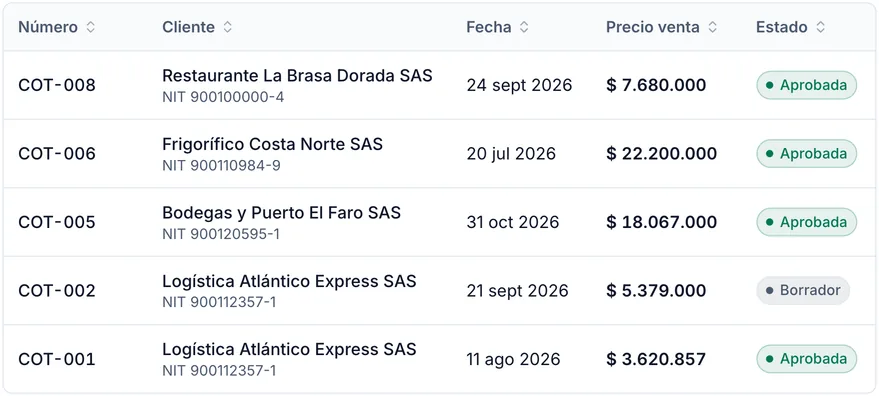
Arriba ves Total cotizaciones, Pendientes, Aprobadas, Tasa de aprobación, Vencidas y Monto total.
Por dónde empezar
Sección titulada «Por dónde empezar»- Desde cero: botón Nueva cotización.
- Desde una oportunidad: botón Nueva cotización en el detalle.
- Desde una inspección: Cotizar al cerrar la inspección, o Copiar de inspección dentro del editor. La cotización llega con el plan de servicio ya cargado.
El editor
Sección titulada «El editor»El editor se organiza en secciones que se abren y se cierran.
Cliente
Sección titulada «Cliente»Cliente, Fecha, Tipo de contrato (Anual, Semestral o Una vez), Días de validez y Vigencia hasta.
Sucursales
Sección titulada «Sucursales»Aparece si el cliente tiene varias sedes. Eliges las sedes y, si lo necesitas, armas grupos de tratamientos con condiciones distintas por grupo.
Tratamientos
Sección titulada «Tratamientos»Cada tratamiento (del catálogo de Tratamientos) lleva:
- Frecuencia: mes, bimestre, trimestre, cuatrimestre o semestre.
- Jornada: Diurno, Nocturno, Festivo diurno o Festivo nocturno. Cambia el costo de la mano de obra.
- Modalidad: En ruta o Express.
- Técnicos, tiempo e insumos.
Los dispositivos (estaciones, lámparas y trampas) van en venta o en comodato. La venta se cobra una vez. El comodato se amortiza en meses.
La base operativa y los costos de la operación. Salen de los costos operacionales que configuraste en Sedes y zonas.
Viáticos
Sección titulada «Viáticos»Los costos del desplazamiento de los técnicos:
| Tipo de desplazamiento | Qué suma |
|---|---|
| Urbano | Sin transporte adicional. Solo alimentación, si aplica. |
| Perimetral | Los costos perimetrales configurados. |
| Intermunicipal | El tiquete de cada técnico. |
Campos: distancia (km), tiempo de viaje (horas), costo del tiquete por técnico, valor por noche por técnico (hotel), días con alimentación y valor diario por técnico (desayuno, almuerzo, cena), y adicionales.
Eliges cómo fijar el precio: por margen, por valor mensual o por valor del contrato. Puedes usar un margen general y un margen propio por tratamiento, y ver el plan de visitas.
El margen por defecto y el redondeo de precios se configuran en Configuración › Empresa › Funcionalidades.
Estados
Sección titulada «Estados»| Estado | Qué significa |
|---|---|
| Borrador | En preparación. No se ha enviado. |
| Enviada | El cliente la tiene y no ha respondido. |
| Aprobada | El cliente la aceptó, o la aprobaste a mano. |
| Rechazada | El cliente no la aceptó. |
| Vencida | Pasó la fecha de vigencia. |
El indicador Vencidas cuenta también las enviadas o en borrador cuya vigencia ya pasó.
Acciones de la fila
Sección titulada «Acciones de la fila»- Enviar al cliente o Enlace del cliente. Mira Aceptación en línea.
- Aprobar y Rechazar, solo cuando está Enviada. Sirve si el cliente respondió por otro medio.
- Ver, PDF y Eliminar.
El PDF usa la plantilla que configures en Configuración › Plantillas PDF.
Efecto en la oportunidad
Sección titulada «Efecto en la oportunidad»Al enviar la cotización, la oportunidad pasa a Propuesta. Al aprobarla, a Negociación. Mira Oportunidades y etapas.