

Programación y tareas
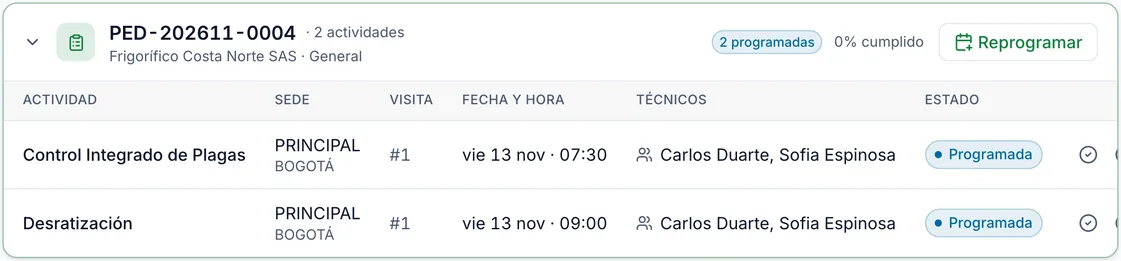
Menú Operaciones › Programación. Cada pedido trae sus tareas (actividades). Aquí les pones fecha, hora y técnicos.
La pantalla tiene tres vistas: Lista, Calendario y Seguimiento.
Estados de una tarea
Sección titulada «Estados de una tarea»| Estado | Qué significa |
|---|---|
| Sin programar | Todavía no tiene fecha ni técnico. |
| Programada | Tiene fecha, hora y técnicos. |
| En ejecución | El técnico la inició en la app. |
| Ejecutada | Se cerró. |
| Cancelada | Se canceló. El motivo es obligatorio. |
La numeración es TAR-AAAAMM-00001. Cada tarea guarda su historial: programada, reprogramada, asignada, iniciada, ejecutada o cancelada.
Vista de lista
Sección titulada «Vista de lista»Elige el período. Por cada pedido abres Agregar programación y llenas Fecha, Hora y Técnicos (uno o varios), y eliges las actividades. Pulsa Programar.
Otros botones:
- Replicar mes anterior: copia la programación del mes pasado, con el mismo técnico, día y hora, evitando domingos y festivos. Solo toca las actividades sin programar: no cambia lo que ya ajustaste.
- Programar todo: el sistema propone el reparto de las actividades sin programar. Elige técnicos que cubren la ciudad de la sede, con cupo en su jornada y sin ausencias, y equilibra la carga. Evita domingos y festivos. No guarda nada hasta que confirmas.
En cada tarea puedes Marcar ejecutada o Cancelar actividad (con motivo).
Vista de calendario
Sección titulada «Vista de calendario»Vistas Mes, Semana, Por técnico y Día. Arrastra una actividad para reprogramarla. Filtros: Técnico, Cliente, Pedido y Actividad.
Para reprogramar se pide el motivo.
Validaciones al programar
Sección titulada «Validaciones al programar»El sistema revisa cada programación.
Bloquea si la tarea ya está cerrada o en ejecución, si el técnico está ausente o inactivo, si el pedido no está aprobado o si el cliente tiene cartera pendiente.
Avisa, pero deja seguir, si es festivo, domingo o día no laboral, si el técnico queda con sobrecupo, si se cruza con otra visita, si está fuera de su jornada o si no cubre la ciudad.
Quien tiene permiso sobre Pedidos puede usar Programar igual para pasar por encima de un pedido sin aprobar o con cartera, salvo que el pedido esté cancelado.
Vista de seguimiento
Sección titulada «Vista de seguimiento»Para el supervisor. Muestra Hoy, Cumplimiento semana, Atrasadas, Sin consumo, Sin firma y Conflictos, cada una con su pestaña de detalle.
Visitas
Sección titulada «Visitas»Lo que ejecutan los técnicos queda en Operaciones › Visitas y certificados. Mira Certificado de servicio.