

Pedidos del mes
Menú Operaciones › Pedidos. Un pedido es lo que se va a prestar y cobrar en un mes, para un grupo de facturación de un contrato vigente.
Generar los pedidos
Sección titulada «Generar los pedidos»- Elige el Período (el mes).
- Pulsa Generar pedidos.
El sistema toma los contratos Vigentes cuya vigencia cubre el mes y que tienen ese mes activo. Crea un pedido por grupo de facturación y, en la misma pasada, las tareas de cada pedido.
Puedes pulsar el botón varias veces: no duplica pedidos. La numeración es PED-AAAAMM-0001.
Todo pedido nace pendiente de aprobación
Sección titulada «Todo pedido nace pendiente de aprobación»Los pedidos nacen en Pendiente aprobación. Hasta que no se aprueban, sus tareas no se pueden programar.
| Estado | Cuándo |
|---|---|
| Pendiente aprobación | Al nacer. |
| Activo | Al aprobarlo. Ya se puede programar. |
| Facturado | Cuando Facturación genera su documento de cobro. Si el documento se anula, vuelve a Activo. |
| Cancelado | Al cancelarlo. Se cancelan también sus tareas abiertas. |
Aprobar
Sección titulada «Aprobar»- Aprobar todas aprueba los pedidos del período que no tienen problema de cartera.
- Los pedidos de clientes en mora quedan pendientes. En la lista llevan la etiqueta roja Cartera. Se aprueban uno a uno con Aprobar cartera.
Cuándo un cliente está en mora
Sección titulada «Cuándo un cliente está en mora»Un cliente está en mora si tiene algún documento de cobro con saldo vencido hace más de los días que configures (30 por defecto). El ajuste está en Configuración › Empresa › Funcionalidades, campo Pasa a mora después de.
La cartera se recalcula antes de generar los pedidos y cada vez que registras un pago. Si el cliente se pone al día, sus pedidos dejan de marcarse con cartera. Mira Cartera y mora.
La pantalla
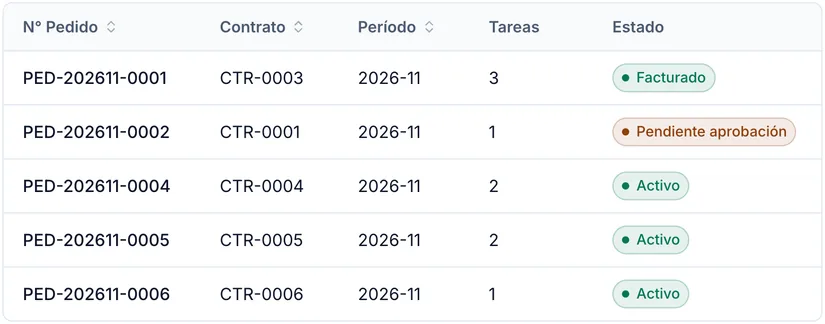
Sección titulada «La pantalla»Arriba ves Pedidos del período, Activos, Pendientes aprobación (y cuántos con cartera), Valor del período y Tareas generadas. Filtros: Período, Cliente y Estado.
Acciones de la fila: Ver pedido, Aprobar cartera y Cancelar pedido.
El detalle del pedido muestra el valor, las tareas, el avance, las programadas y las que faltan por programar, con los botones Generar tareas (si aún no tiene) e Ir a programar.